De tv-app
Je club op de tv in de kantine.
Van een lege tv tot de presentatie van je club, stap voor stap. Reken op een half uur. Nog geen presentatie? Zo maak je er een in Google Slides.
- 0
Wat heb je nodig
- Een tv met een hdmi-aansluiting, in de kantine.
- Een Android TV-stick met Google TV, zie stap 1.
- Wifi in de kantine, en het wachtwoord.
- Een Google-account voor de stick. Liefst een van de club, niet je eigen.
- Een clubpagina met PRO.
- Je telefoon, om te koppelen.
- 1
Een stick kopen
Een stick steek je achter in de tv. Hij haalt de presentatie van internet en laat hem zien. Heeft je tv zelf Google TV of Android TV, dan heb je geen stick nodig.
- Kies een stick met Google TV of Android TV: daar zit de Play Store op.
- Geen Fire TV-stick van Amazon: daar is geen Play Store.
- Ligt er een netwerkkabel in de kantine? Een stick met een netwerkaansluiting is betrouwbaarder dan wifi.
Welke stick we aanraden, zetten we hier zodra we er een zelf getest hebben.
- 2
Aansluiten en instellen
- Steek de stick in een hdmi-poort van de tv.
- Stroom: gebruik de adapter die erbij zit, in het stopcontact. Niet de usb-poort van de tv: die levert vaak te weinig.
- Zet de tv op die hdmi-ingang. De stick start en helpt je met instellen: taal, internet, en inloggen met het Google-account.
- 3
De app installeren
- Open op de tv de Play Store.
- Zoek op tafeltennis.app.
- Kies Installeren, en daarna Openen.
[PLAY STORE LINK]
Staat hij er nog niet in? Installeer dan de app “Downloader”, open daarin het adres hieronder en kies “Installeren”.
[APK LINK]
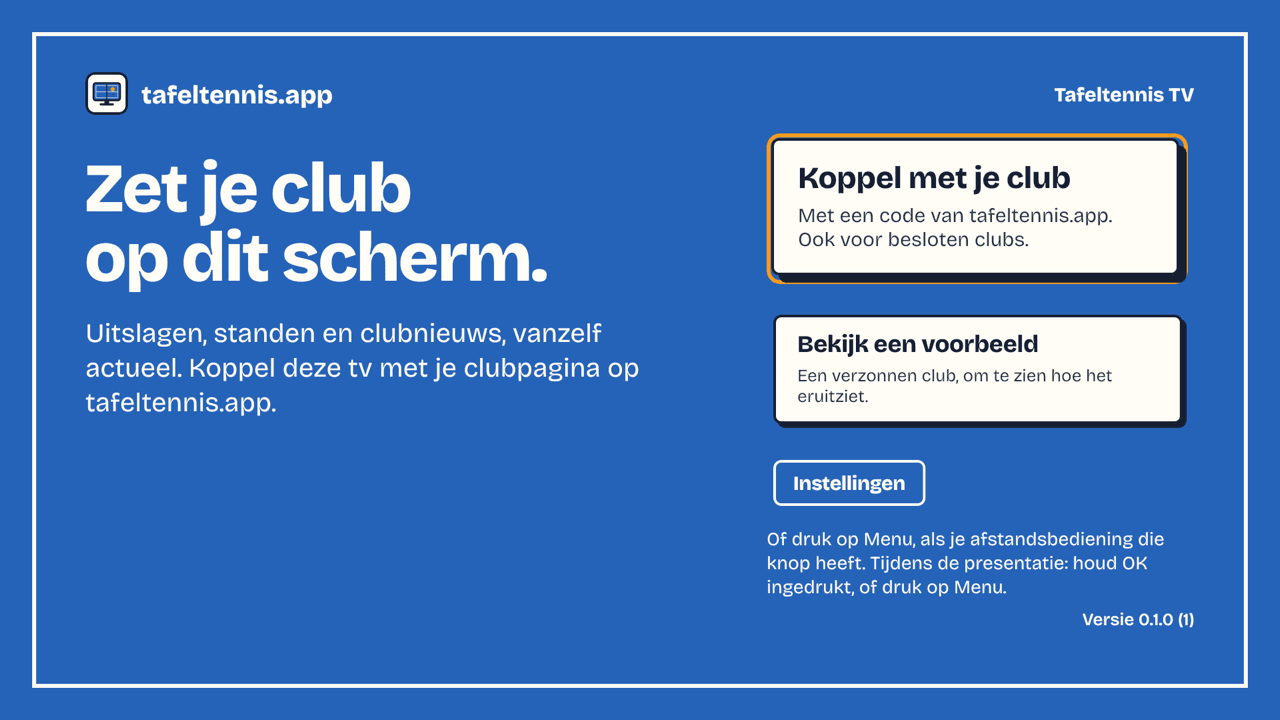
Tip. Eerst zien hoe het eruitziet? Kies in de app Bekijk een voorbeeld.
- 4
Koppelen met je club
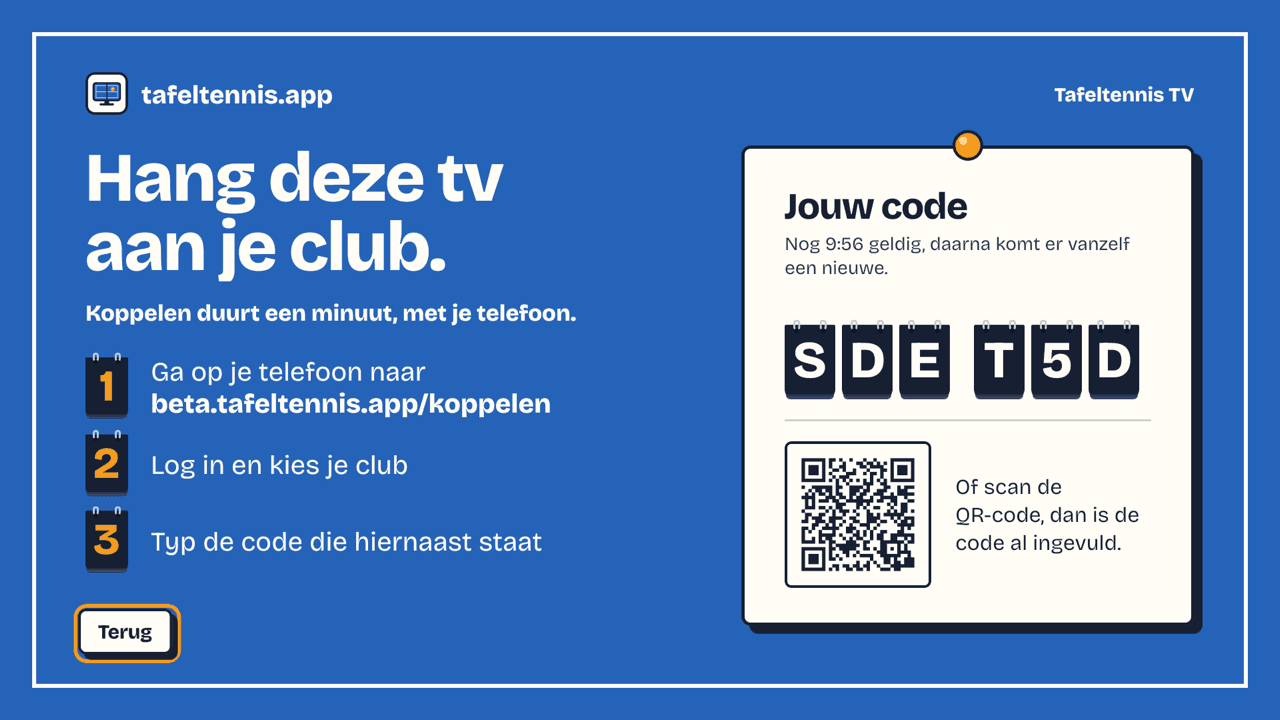
- Open de app op de tv en kies Koppel met je club. Er verschijnt een code, en een QR-code.
- Scan de QR-code met je telefoon, of ga naar tafeltennis.app/koppelen en typ de code.
- Log in, kies je club, en geef de tv een naam, zoals “Kantine”.
- Punt! De tv schakelt vanzelf over naar het scherm van je club. De code blijft tien minuten geldig; daarna zet de tv er vanzelf een nieuwe neer.
- 5
Vanzelf starten met de tv
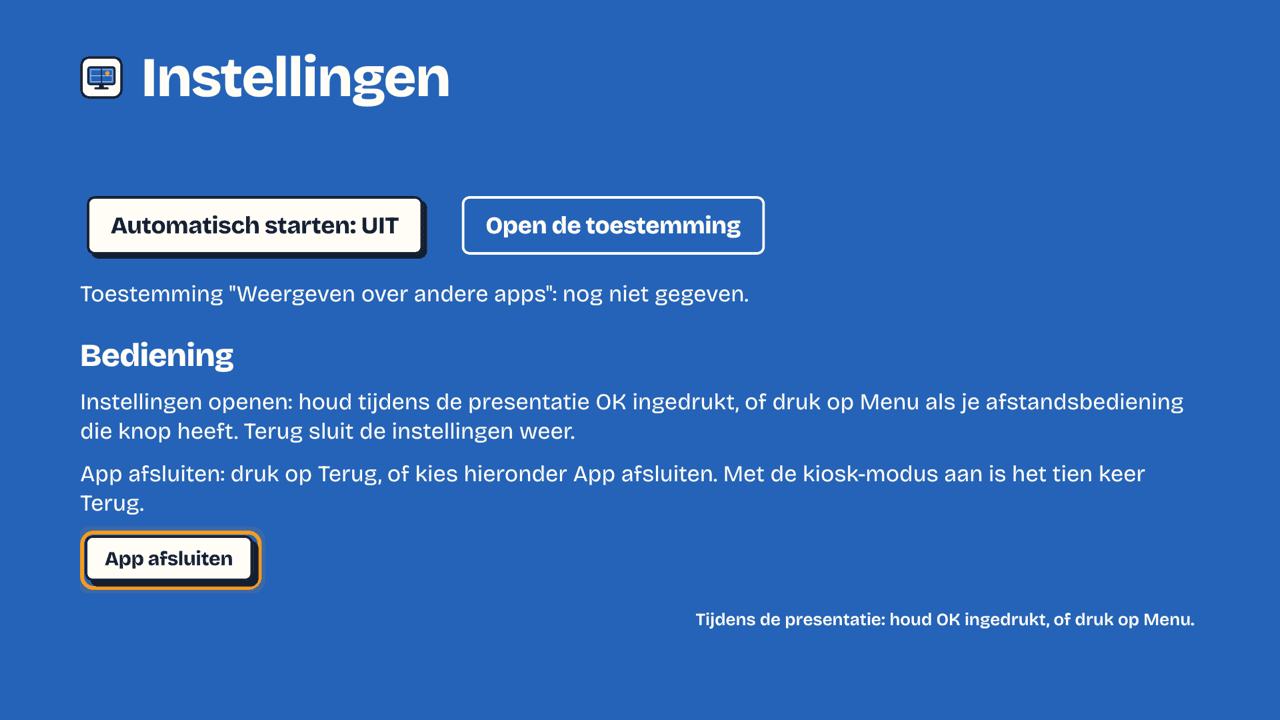
- Houd tijdens de presentatie OK ingedrukt, of druk op Menu: de instellingen gaan open.
- Zet Automatisch starten aan.
- Kies Open de toestemming en zet de app aan bij “Weergeven over andere apps”.
- Proberen? Haal de stekker van de stick eruit en steek hem er weer in.
- 6
Het scherm niet laten slapen
Zolang de presentatie loopt, houdt de app het scherm aan. Maar Google TV heeft ook een energiebesparing die na een tijd de tv uitzet, en die kan geen app tegenhouden. Die zet je zelf uit.
Zoek op de tv in de instellingen, onder Systeem, naar Energie of Energiebesparing, en kies Nooit. De naam van het menu verschilt per apparaat.
- 7
Kiosk-modus
Hangt de tv er alleen voor het scherm van de club, en drukt er wel eens iemand op de afstandsbediening? Zet dan in de instellingen van de app de kiosk-modus aan. De app sluit dan pas als iemand tien keer achter elkaar op Terug drukt. Staat hij uit, dan sluit Terug de app gewoon, zoals elke app op de tv.
- 8
Werkt het niet?
- Het scherm is zwart of wit.
- Kijk of de wifi het doet. De app probeert het zelf opnieuw; na een paar minuten is hij meestal terug.
- Na een stroomstoring start hij niet.
- Kijk bij stap 5 of Automatisch starten en de toestemming nog aan staan.
- De tv gaat na een tijd op zwart.
- Zet de energiebesparing van de tv op Nooit, stap 6.
- Iemand heeft de app per ongeluk gesloten.
- Zet de kiosk-modus aan, stap 7.
- De code is verlopen.
- Geen haast: de tv zet er vanzelf een nieuwe neer.
Kom je er niet uit? Mail naar info@tafeltennis.app.